
原标题:"腾达a6路由器怎么设置中继模式"相关路由器设置经验分享。 - 来源:WiFi之家网 tenda腾达通过跨文化团队合作,专注于前沿网络技术的研发与应用,将个人梦想和聪明才智与"
原标题:"腾达a6路由器怎么设置中继模式"相关路由器设置经验分享。 - 来源:【WiFi之家网】

tenda腾达通过跨文化团队合作,专注于前沿网络技术的研发与应用,将个人梦想和聪明才智与企业使命融为一体,迸发出无限的创造力,是一个很有个性文化的企业,那么你知道腾达a6路由器怎么设置中继模式吗?下面是【WiFi之家网】整理的一些关于腾达a6路由器设置中继模式的相关资料,供你参考。
腾达a6路由器设置中继模式的方法
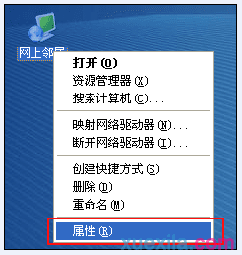
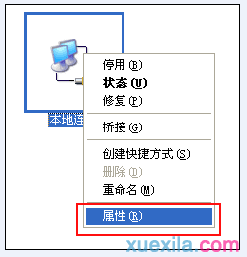
1. 请使用网线把路由器和电脑连接好,并手动指定IP地址,手动配置IP地址为192.168.2. X(2-254)范围;在桌面上“网上邻居”右击点“属性”,在打开的窗口中右击“本地连接”右击点“属性”
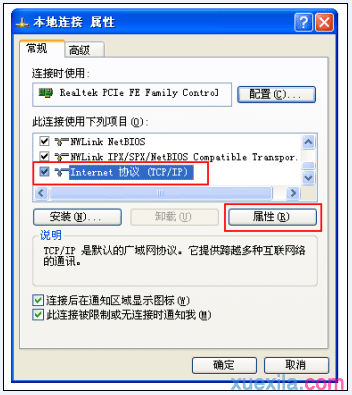
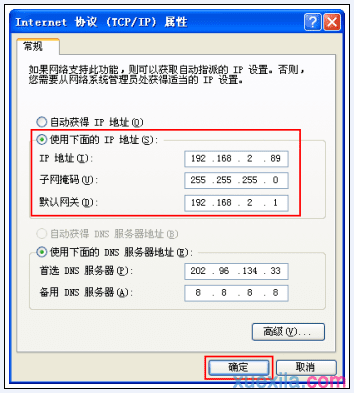
在打开的属性对话框里,选择Internet 协议(TCP/IP)后点击属性,在打开的窗口里选择“使用下面的IP地址”和“使用下面的DNS服务器地址”,DNS地址由当地运营商提供,然后点击“确定”再点击“确定”即可:
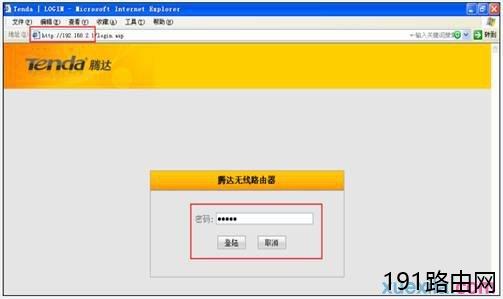
2. 打开IE浏览器,在地址栏中输入路由器的管理IP(默认为192.168.2.1),出现登录窗口后--再输入登录密码(默认密码为admin);以下是“客户端+AP模式”设置---操作步骤(如图所示)。
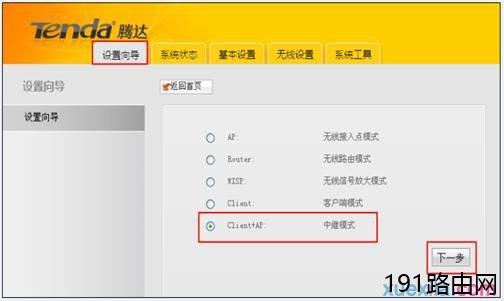
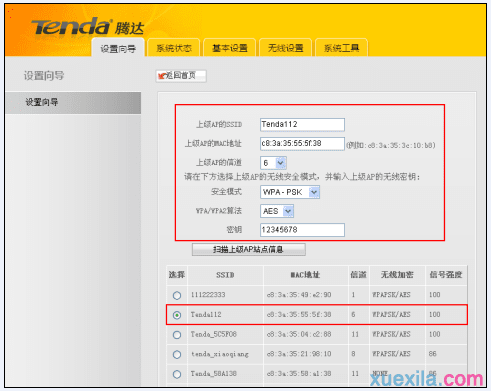
3. 下一步,开启扫描连接上级设备的无线信号“SSID—MAC—信道—安全模式—加密规则—密码”都必须和上级设备匹配;
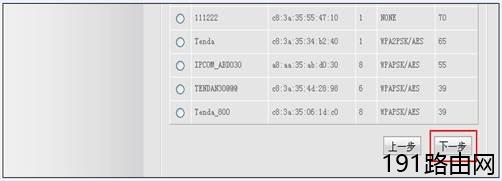
4. 下一步,设置命名本台AP的“SSID无线网络名称”信道确定好;再配置AP的无线安全--设置“无线密码”保存确定并完成重启即可(如下图所示) ;
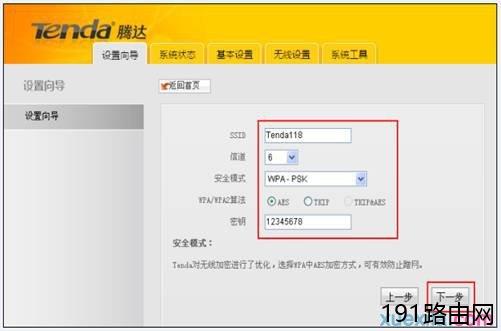
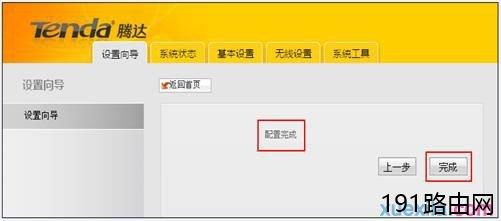
5. AP重启后,《客户端+AP模式》配置完成,可使用无线网卡来搜索连接AP无线信号共享上网(如下图所示) ;
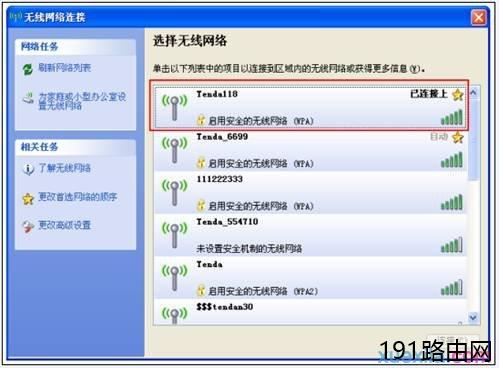
注:客户端+AP模式下不支持DHCP功能,AP所连接的客户端---IP地址由上级设备分配 。
客户端+AP模式下:
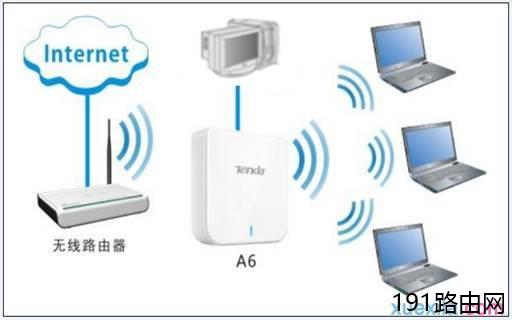
该模式下的本台设备可以实现无线信号接收并同时继续放大,延伸无线信号的覆盖范围,有线设备可以通过接网线以实现无线数据接收。这种模式也叫做无线信号万能中继模式,可以放大源无线信号,实现信号增强及扩展(常见拓朴图)如下图所示:

评论